Ya vimos en un post anterior cómo medir el uso y la conversión del buscador interno de nuestra web, pero no tuvimos en cuenta que según la categoría o tipo de dispositivo que usen nuestros usuarios estas métricas sin duda variarán.
Del mismo modo, y más importante, las acciones que podremos hacer para afectarlas serán distintas.
Este será el cuarto post de la serie, después de los que hicimos analizando el performance de las cadenas de búsqueda concretas, y el panel de cadenas más buscadas. En estos primeros posts nos centrábamos en el análisis de cadenas concretas. En el tercero, linkado arriba, fuimos a por KPIs más globales digamos, % búsquedas y conversión.
En este cuarto post, ahondaremos en una de las métricas que sacamos en el tercero, el % de uso, pero segmentando por categoría de dispositivo (desktop, mobile, tablet)
La empresa XYZ de venta de tornillos quiere medir qué % de usuarios usan el buscador interno de la web, y además quiere saberlo según estos usen móvil, tablet o «desktop».
En este post
Configurar Supermetrics
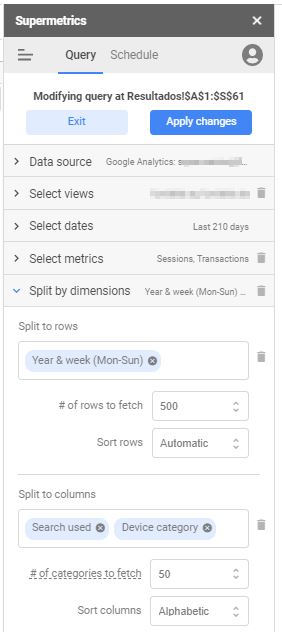 Como siempre, vamos a lanzar la barra de Supermetrics e indicarle las opciones correspondientes, y configurar el sidebar de Supermetrics. Lanzamos: Addons > Supermetrics > Launch Sidebar.
Si no sabes cómo usar Supermetrics, aquí tienes una guía rápida de uso: cómo loguearte en Supermetrics, cómo montar tus primeros dashboards ecommerce, uso de filtros…
- En fuente de datos Google Analytics (le damos permisos y nos logueamos como hacemos habitualmente… aquí tenéis un tutorial de login en supermetrics).
- Seleccionamos la vista o vistas de nuestro interés en segundo lugar.
- Como fechas, seleccionaremos un rango temporal amplio, que permita ver evolución en los datos. Para este ejemplo seleccionaremos los últimos 210 días y trabajar en semanas, pero es posible preparar este tipo de informes por días, y seleccionar rangos más pequeños. Seleccionamos esto para ver la evolución en un período amplio de tiempo.
- A Supermetrics vamos a pedirle como métricas Sesiones y Transacciones. También se podría hacer este report por usuarios, pidiendo Users en lugar de sesiones. Vamos a pedir las transacciones para en un momento posterior, con este mismo report, hacer seguimiento de las conversiones.
- Y ahora la clave de este report, las dimensiones. Vamos a usar las dimensiones Search Used y Device Category. Con ella diferenciaremos las sesiones que hacen uso del buscador interno del site, de las que no, segmentadas por categoría de dispositivo. Con ello calcularemos tanto el porcentaje de sesiones que usan el buscador, como la conversión de las sesiones que hacen búsquedas internas, de las sesiones que no usan el buscador, y del total de sesiones. Y todo ello, como decimos, según utilicen desktop, mobile o tablet.
- Importante traernos en filas la dimensión Year Week (para las fechas), para poder calcular evolutivos, y en columnas las dos dimensiones comentadas anteriormente.
- El resto de opciones de Supermetrics, Segment, Filter y Options, los dejamos «sin tocar».
Sacar datos de Google Analytics con Supermetrics
Ejecutamos la consulta y obtenemos una tabla de datos algo compleja (los colores de la cabecera los he puesto yo).
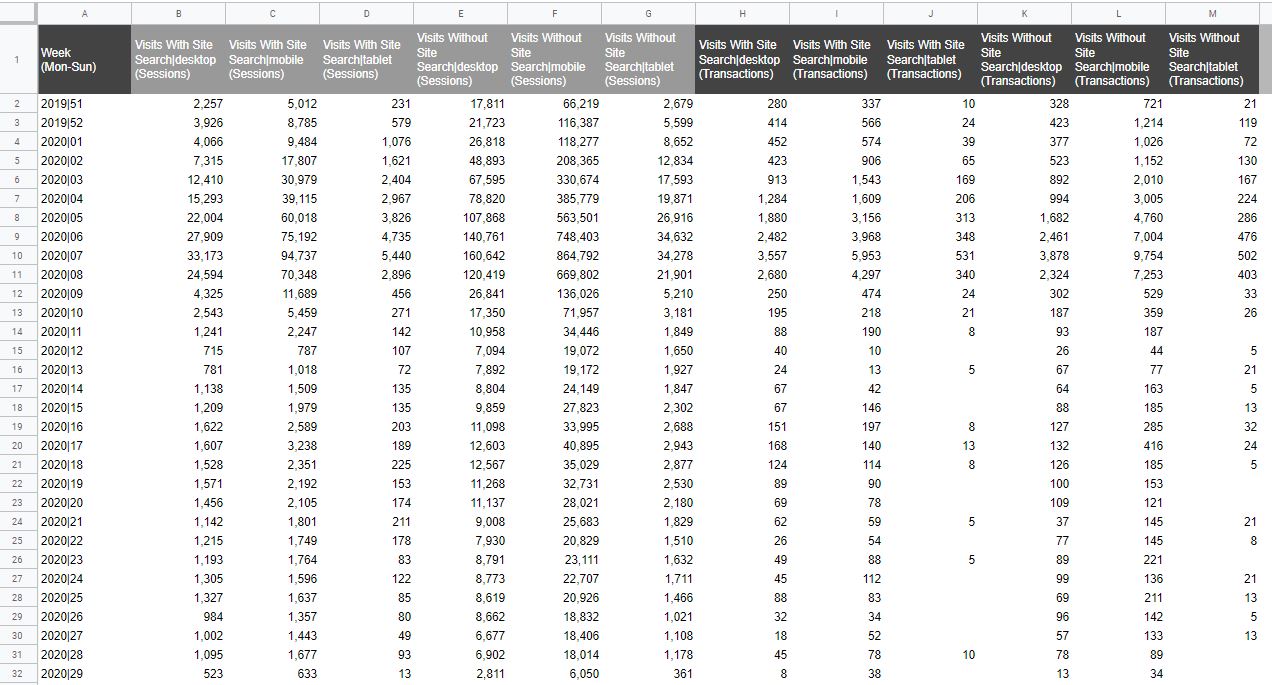
Tenemos 6 columnas para las sesiones, y 6 para las transacciones.
En las 6 columnas para las sesiones (columnas B-G) tendremos 3 primeras columnas (B-D) para las sesiones que realizan búsquedas en el sitio, y otras tres (E-G) para las sesiones que no realizan búsquedas. Observad que obviamente son muchas más las sesiones que no hacen búsquedas que las que sí.
Cada «3 columnas» corresponden a sesiones desktop, mobile y tablet, respectivamente.
Y lo mismo para las 6 columnas de transacciones (columnas H-M).
Con todos estos datos vamos a poder calcular tanto el % de uso de buscador por categoría de dispositivo (según device category), como el % de conversión de los usuarios que buscan o no, también por categoría de dispositivo. El % de conversión lo dejamos para un post posterior, pero queda planteado aquí.
% de uso de buscador por categoría de dispositivo
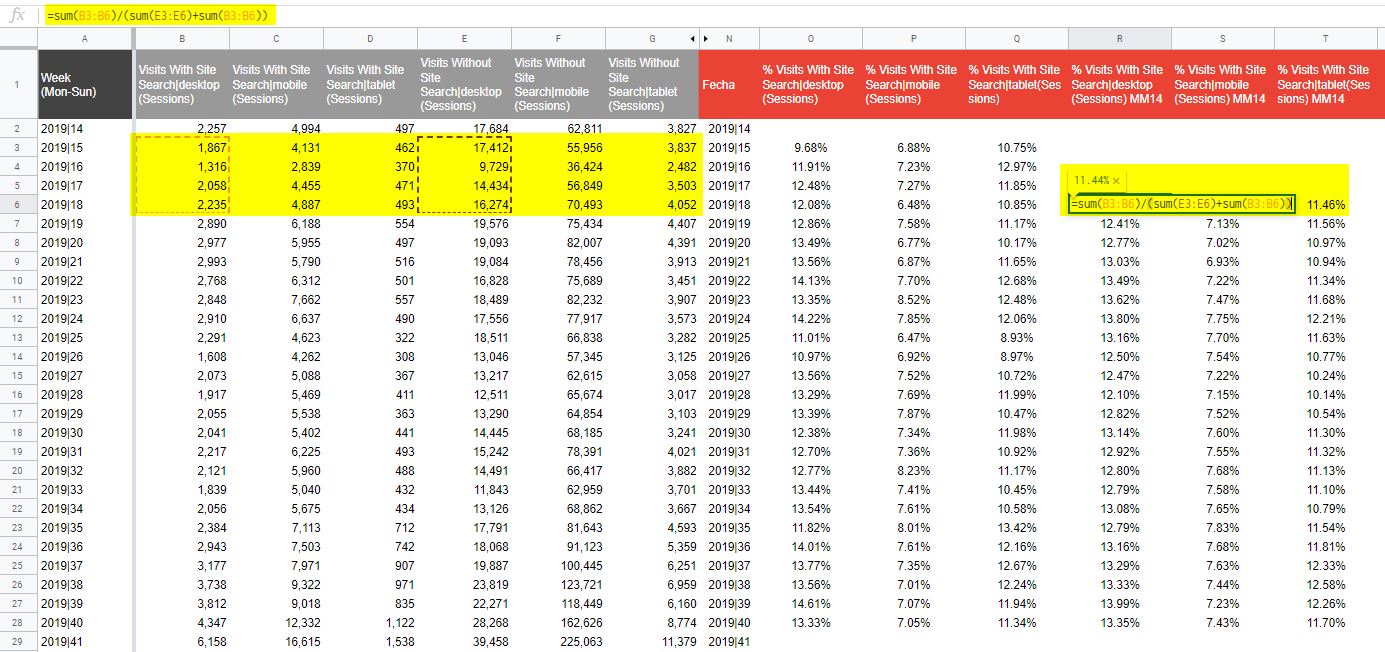
Este cálculo es razonablemente sencillo: sólo es necesario hacer el cociente entre las sesiones que usan el buscador (Sessions With Site Search) entre el total de sesiones, para cada device category.
Solo trabajamos por tanto con las 6 columnas de sesiones. He ocultado las columnas de transacciones: si no las veis en el pantallazo posterior, no os volváis locos.
Como siempre, meteremos también una media móvil, para eliminar posibles dientes de sierra. En tanto que son datos semanales, vamos a hacer media móvil de ventana 4, esto es, calcular medias para las últimas 4 semanas (a la derecha del todo en la tabla, últimas 3 columnas R-T).
Voy a dejar fuera de las fórmulas la primera y última semanas (filas 3 y 29), dado que no sé si están completas. En realidad, tratándose de porcentajes daría un poco igual, pero para esta visualización lo prefiero así.
Y con esto ya tendríamos datos para hacer una primera gráfica.
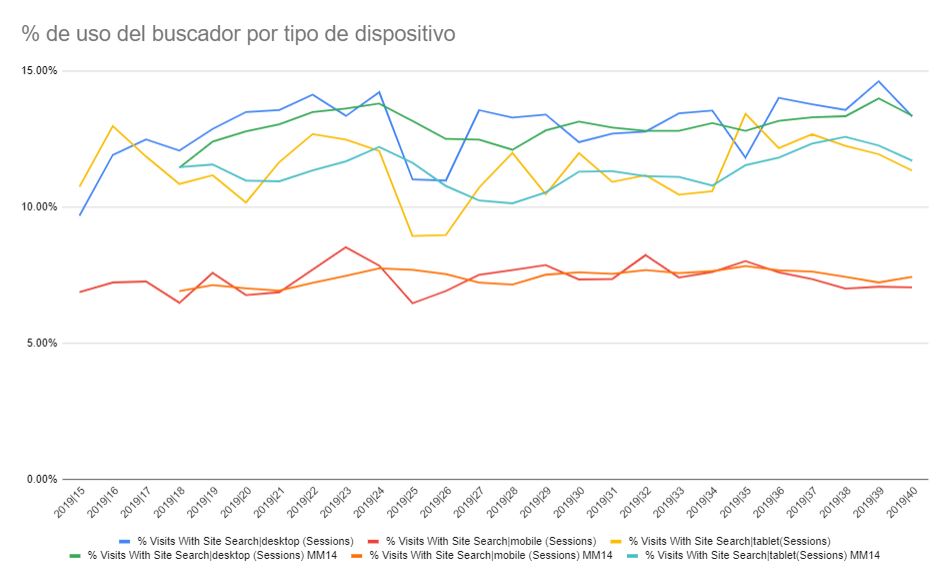
Representaremos por tanto el uso del buscador según las 3 categorías de dispositivos (desktop, mobile y tablet), tanto semanal, como en media móvil «mensual» – las 4 últimas semanas.
Podremos hacer por tanto seguimiento de la evolución de este indicador segmentado por tipo de dispositivo.
Nos quedaría un dibujo como el que sigue. Esto sería el % de uso de cada categoría y su media móvil suavizando la línea / serie.
Notad que estos son los colores «por defecto», y que después podremos formatear el gráfico para dejarlo visualmente más claro.
Dar formato a la gráfica
Vamos a aplicar unos sencillos cambios para mejorar la visualización de esta gráfica.
- Cambiamos el tipo de gráfico a áreas.
- Vamos a dar formato línea de puntos a las series diarias, y reducir su grosor a 1px.
- Vamos a dar grosor de 4px a las medias móviles.
- Vamos a cambiar el color de las series para que cada categoría tenga un mismo color (tanto la diaria como la media móvil): desktop color salmón, mobile color morado, tablet color gris.
- Usamos gris para tablet porque el % de usuarios tablet es bastante inferior al resto, y esto podemos reflejarlo en la visualización, usando un color que transmita menor importancia.
- Establecer un valor mínimo para el eje Y de 5%.
- Añadir el valor de ayer para cada serie en modo numérico a un lado de la gráfica, para tener esa orientación rápida del valor de cada una de las categorías.
- Incluir un icono desktop y otro mobile, para facilitar aún más la identificación de cada categoría.
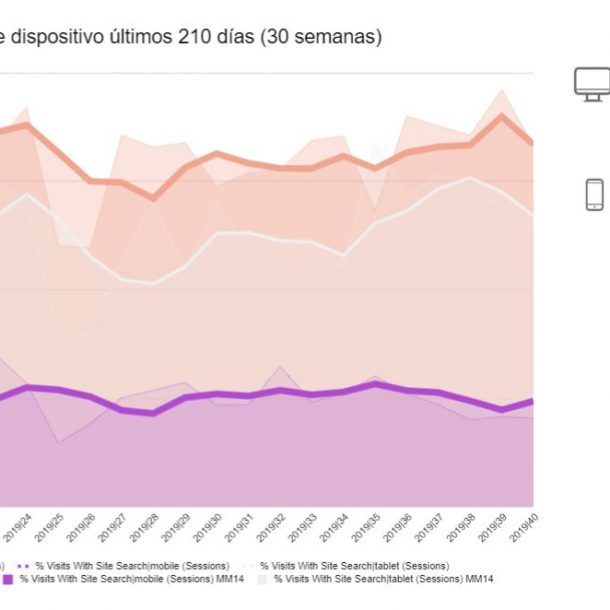
Este es el gráfico resultante final:
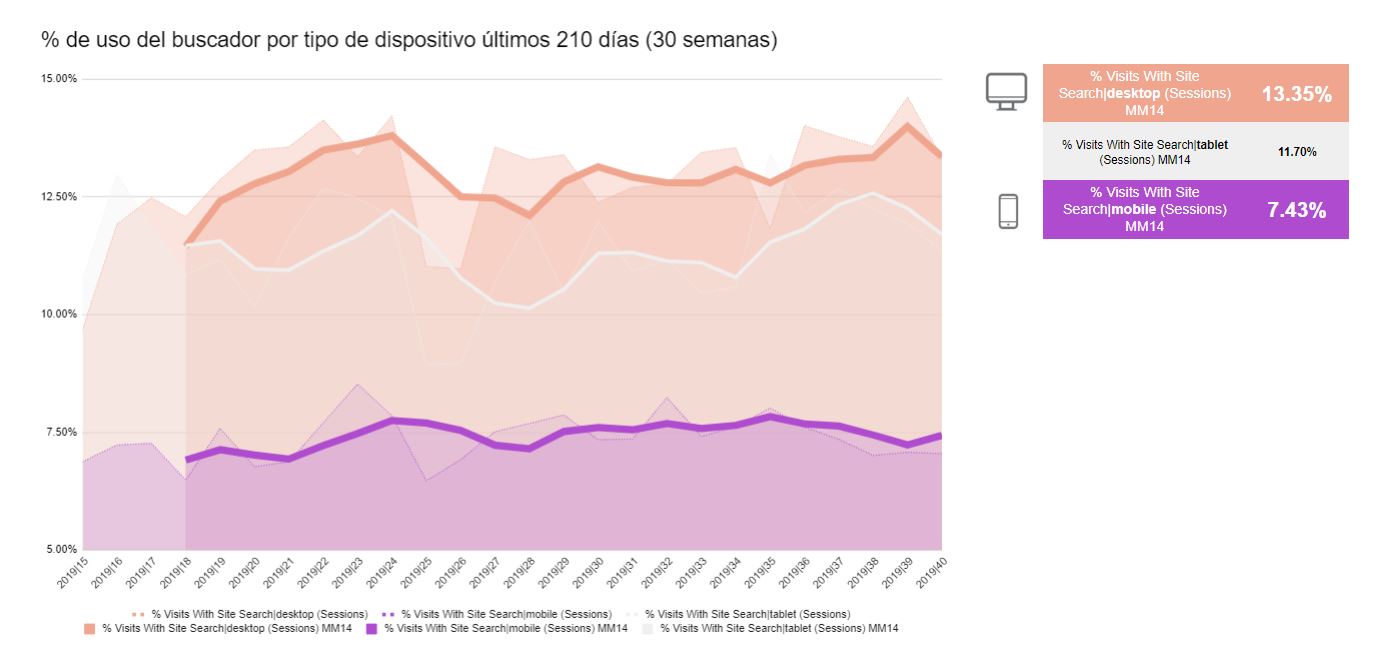
Se ve muy claramente que los usuarios en mobile buscan mucho menos (alrededor de un 7,4% de ellos) que los usuarios desktop (buscan un 13,3% aprox.), que es una de las preguntas que nos hacíamos inicialmente.
Hemos coloreado de gris las sesiones tablet, porque veíamos que eran menos que el resto.
Podemos incorporar visualmente esta información al Dashboard, y representar la evolución de las sesiones de cada una de las categorías:
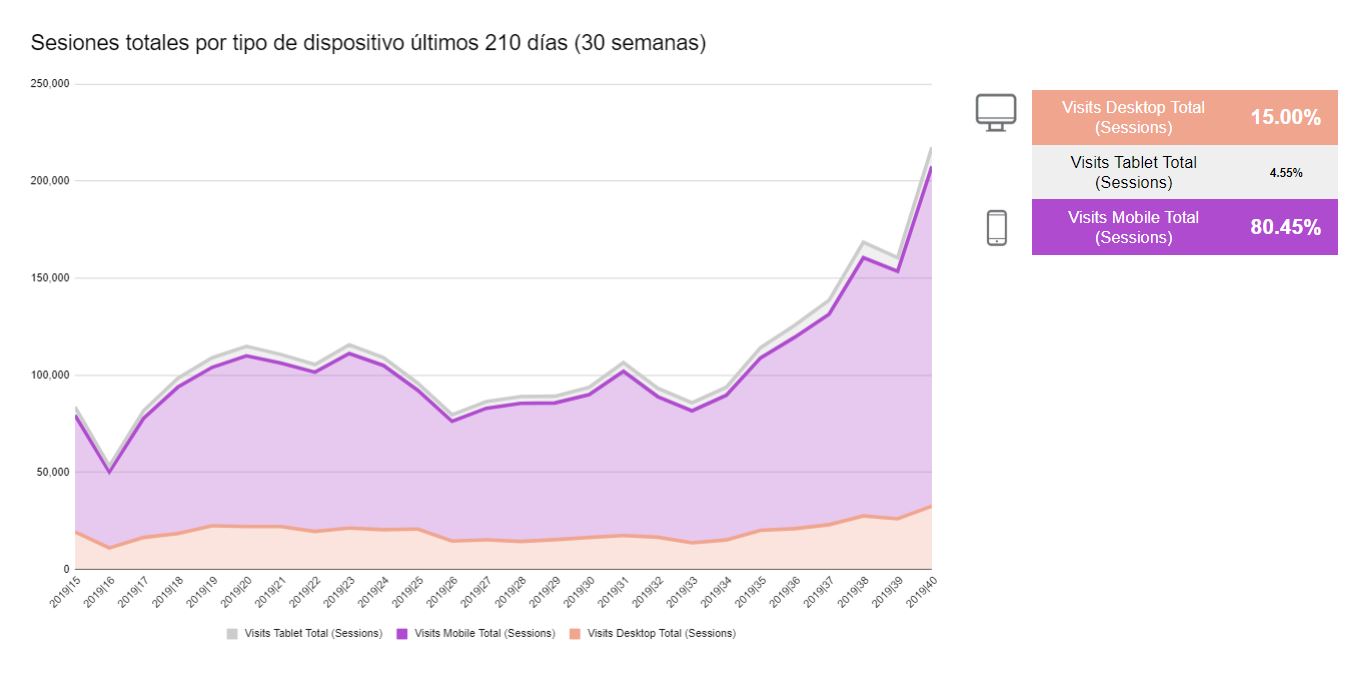
Podemos colocar los dos gráficos juntos y así de un vistazo tendremos bajo control el uso del buscador de nuestra web. No me canso de repetir la importancia de trabajar con medias móviles, y eliminar bandazos diarios.



Deja una respuesta