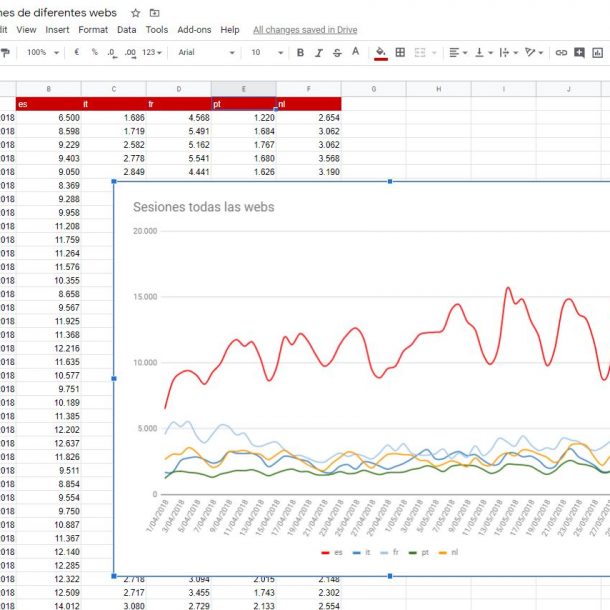
ACTUALIZACIÓN IMPORTANTE: He simplificado la manera de conseguir este reporte enormemente en este otro post.
En este post vamos a ver cómo crear de modo sencillo un panel de seguimiento de tráfico para varias webs. El objetivo es ver juntas las sesiones de diferentes webs en el mismo panel, en la misma pestaña de Google Sheets.
La empresa XYZ, de venta de tornillos, con presencia en España, Francia, Italia, Portugal y otros países de Europa, tiene la necesidad de aunar en un mismo Dashboard las sesiones de sus diferentes Webs, por días.
Esta es una visualización sencilla, pero muy útil, ya que de un vistazo podremos ver el tráfico de varias webs sin necesidad de ir a cada cuenta de Analytics, pudiendo comparar además el tráfico entre ellas.
Antes de empezar, si no sabes cómo usar Supermetrics, aquí tienes una guía rápida de uso: cómo loguearte en Supermetrics, cómo montar tus primeros dashboards ecommerce, uso de filtros…
En este post
Extraer los datos de Google Analytics mediante Supermetrics
 Primeramente, como siempre, seleccionamos en la sidebar de Supermetrics la fuente de datos (Data Source). En este caso vamos a elegir Google Analytics como fuente de datos para nuestro panel.
Tras loguearnos, elegimos las vistas que nos interesen, este es siempre el segundo paso. En este caso los países que le interesan a la empresa XYZ. Ver la imagen de la izda.
En un tercer lugar, las fechas sobre las que queramos obtener datos. Para este ejemplo, escogemos los últimos dos meses. No marcamos la opción de comparar con ningún período anterior.
En cuarto lugar, las métricas. Evidentemente sesiones, «Sessiones». Recordad que tenemos la guía de dimensiones y métricas aquí.
En quinto lugar, dimensiones. Elegimos «View name» y «Date». Necesitaremos diferenciar el tráfico de cada web. Si queremos ordenarlas, nos puede ayudar a ver los datos. Ascendente por «View name», y luego ascendente por «Date».
Segment, Filter y Options, no tocamos nada.
Nos colocamos en la celda A1 de nuestra hoja de datos (la hemos llamado así, «Datos»), y pulsamos «Get Data to Table».
Vamos a crear el panel.
En la pestaña Panel
En otra pestaña, que llamaremos por ejemplo «Panel», listamos los nombres de los países de los que hemos sacado datos (en la fila 1, por ejemplo, de izda. a dcha.). Voy a usar el ccTLD del dominio, las dos últimas letras del dominio, vaya. es para España, it para Italia, y así.
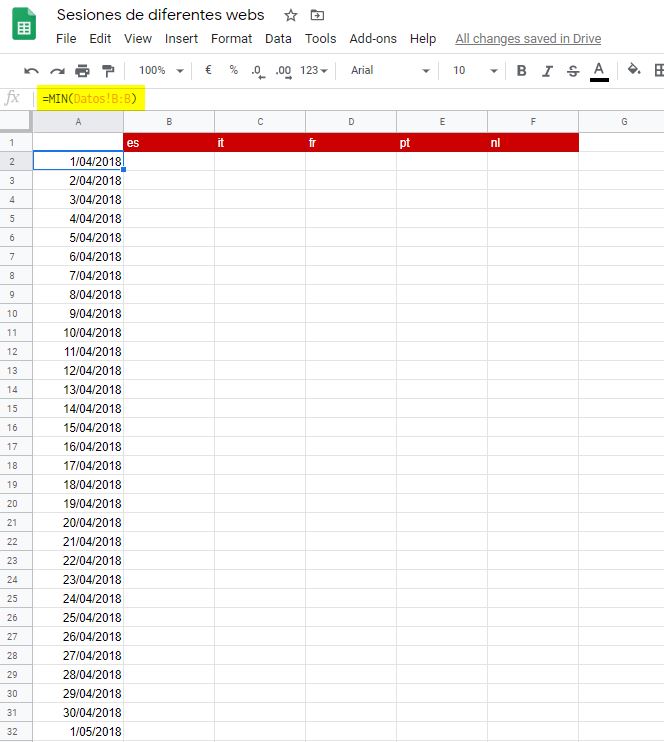
Y en la celda A2, usamos la fórmula MIN para asegurarnos de que arrancamos la lista de fechas por la más antigua, =MIN(Datos!B:B). Debajo de esa celda, hacemos que vaya sumando uno, para montar un listado de fechas digamos dinámico, y arrastramos hacia abajo los 90 días. De esta manera, aunque vayan pasando los días, y cambie la venta de fechas, nuestra excel incluirá siempre las fechas correctamente.
En la pestaña Datos
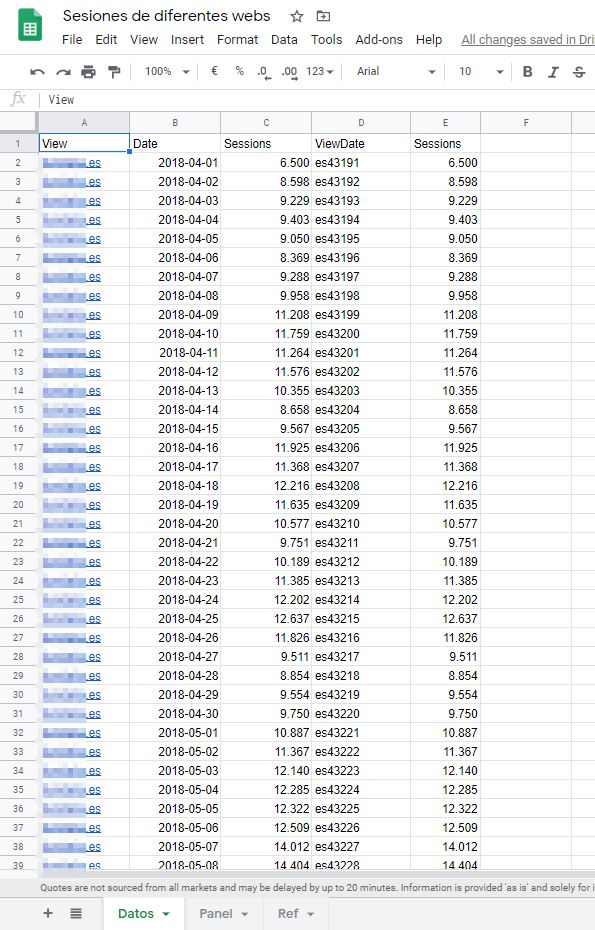
Viene ahora lo único un pelín complicado, a nivel conceptual, y es crear un par de columnas auxiliares en la hoja «Datos», para juntar la vista y la fecha, sobre la que luego buscaremos. Estos nos permitirá además agendar una actualización, por ejemplo diaria, de los datos, y tenerlos siempre actualizados.
Como en la hoja Datos tendremos ocupadas tres columnas, en la cuarta, la D, concatenaremos las celdas correspondientes a las columnas A y B (vista y fecha), y en la E, traeremos el dato de la columna C (las sesiones). He cogido solo las dos últimas letras del nombre de la vista, que son las que corresponde con el dominio de cada web, para simplificarme luego el VLOOKUP del siguiente paso.
Volvemos a la pestaña Panel
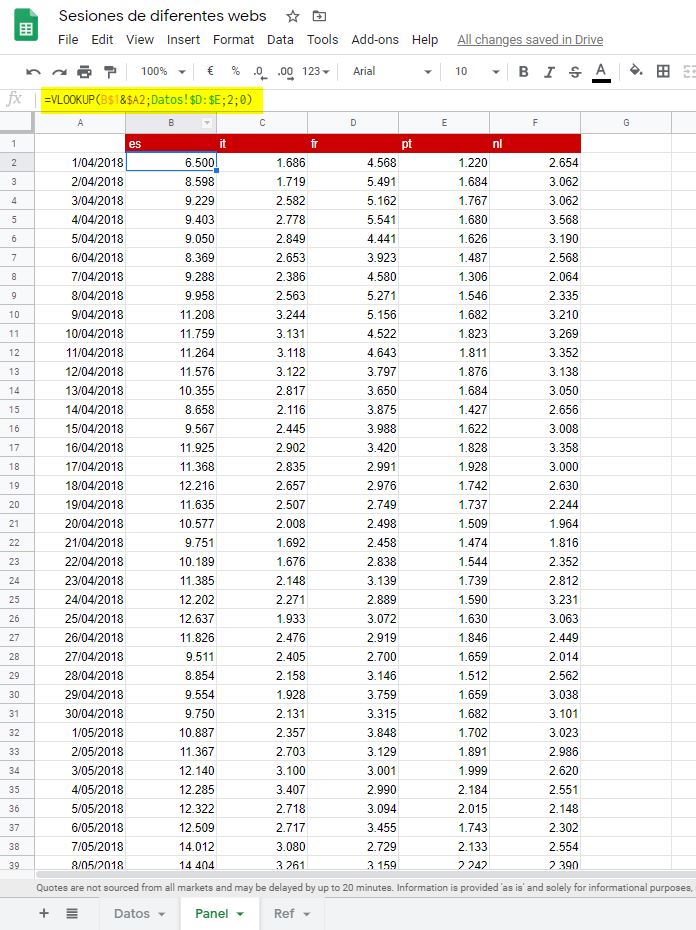
De vuelta a panel, en la celda B2, vamos a buscar las sesiones del primer día, para el primer país, en la tabla auxiliar creada, algo así como:
Vlookup (país1+fecha1, en Datos!D:E, 2, 0)
Si tenéis alguna duda con la fórmula VLOOUP, aquí tenéis un post aclaratorio.
Importante para poder arrastrar la fórmula recordad fijar ($) la fila del país y la columna de la fecha, y las columnas de la matriz en la que buscamos (Datos!$D:$E), nada nuevo aquí. Arrastramos para replicar la fórmula en todos los países y para todo el rango temporal y ya tendríamos todos los datos necesarios.
Ya lo tenemos: sesiones de diferentes webs en la misma gráfica
Y ya lo tendríamos, solo habría que seleccionar el conjunto de datos, montar el gráfico y darle estilo a nuestro gusto. Ya tendríamos el gráfico final.
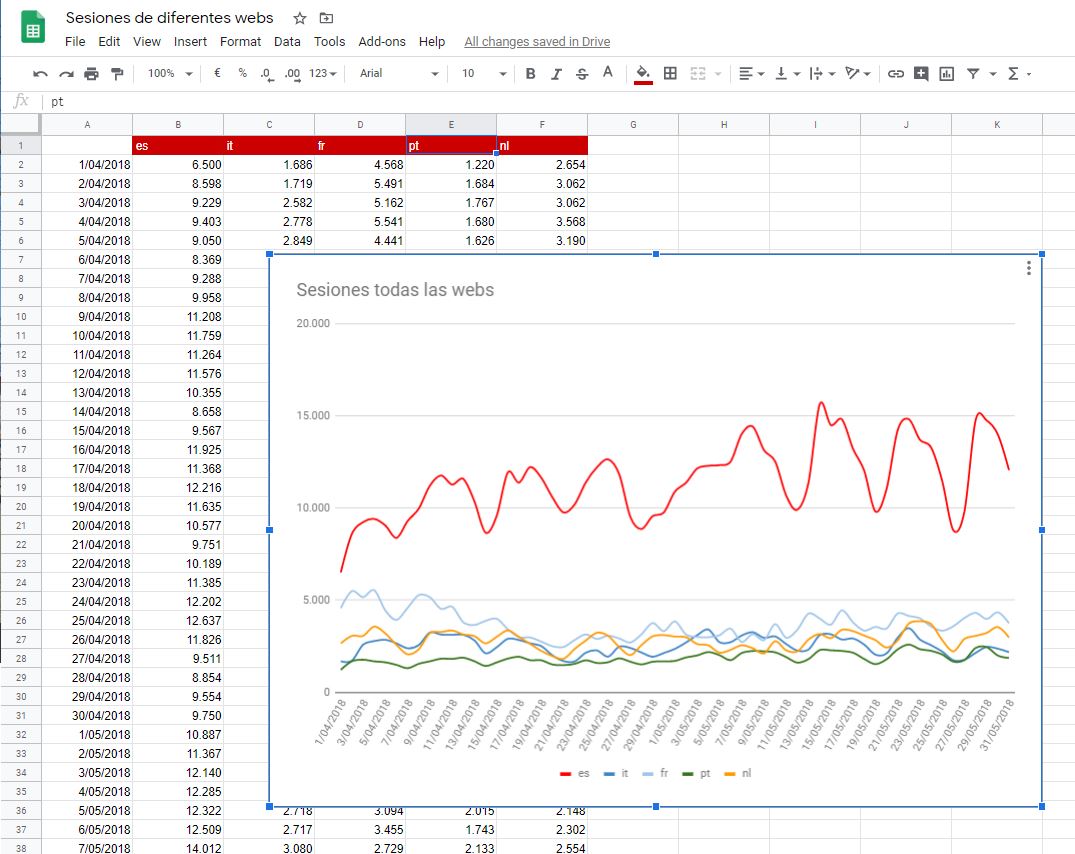
De esta manera, de un solo vistazo podemos controlar las variaciones de tráfico de varias webs, en una sola gráfica.
¿Qué os ha parecido? ¿Le veis utilidad? ¿Lo probáis con vuestras webs?
Descarga Supermetrics for Google Sheets (trial GRATIS 7 días)


Deja una respuesta