De modo similar al post del otro día, ¿Buscan más en la web los hombres o las mujeres?, e inspirado en la representación de dos dimensiones tirando de valores negativos en uno de los ejes (en ese caso lo hicimos en el vertical, usando el horizontal o de las x, para las fechas, y representamos hombres y mujeres, abajo y arriba), vamos a rizar el rizo e ir a por tres dimensiones esta vez.
Este es un gran ejemplo de otro dashboard para ecommerce que podemos crear con Supermetrics.
Vamos representar el sexo y la edad de los usuarios que buscan en una web con una especie de pirámide demográfica o pirámide de población, y luego a partir cada barra por tipo de dispositivo (device category).
La empresa de tornillería XYZ se está preguntando por el género y edad de los usuarios que usan su web, y su distribución por tipo de dispositivo (mobile, desktop o tablet). Quieren saber del modo más detallado posible el tipo de cliente que tienen, si son hombres, mujeres, de qué grupo de edad, y si estas combinaciones influyen en el tipo de dispositivo que usan para visitar su página.
En este post
 Cómo usar Supermetrics
Para ir calentando vamos a hacer primero una pirámide de población «sencilla», sin discriminar por tipo de dispositivo.
Lanzamos el sidebar de supermetrics como siempre: Addons > Supermetrics > Launch Sidebar.
Si aún no sabes cómo usar Supermetrics, aquí te dejo una guía súper rápida de uso: login en Supermetrics, montar tus primeros paneles seguimiento ecommerce, uso de filtros…
- De inicio lo de siempre: fuente de datos Google Analytics (le damos permisos y nos logueamos vaya… aquí un tutorial cómo loguearse en supermetrics).
- Seleccionamos la vista de nuestro interés en segundo lugar. Nuestra web o tienda, vaya.
- Como fechas, un rango temporal amplio, que nos permita tener un volumen importante de datos y que así la pirámide que saquemos sea representativa. Para este ejemplo vamos a seleccionar los últimos 36 meses.
- A Supermetrics vamos a pedirle como métrica los usuarios (Users). Se podría hacer también con sesiones (Sessions), ningún problema. .
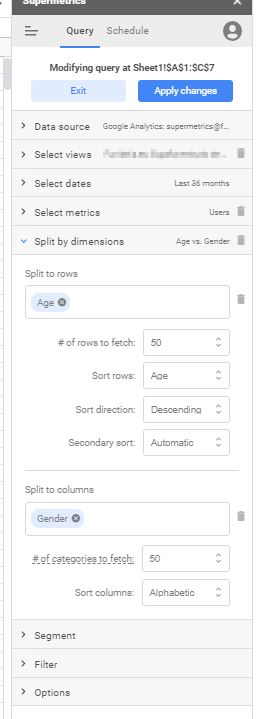
- Ahora viene, como siempre, la clave de este report, las dimensiones. Vamos a usar dos dimensiones: Age y Gender. Con ellas construiremos nuestra pirámide demográfica de usuarios que visitan nuestra web: sexo y edad.
- Importante traernos en filas la dimensión Age (Edad), y en columnas la dimensión Gender.
- El resto de opciones de Supermetrics, Segment, Filter y Options, los dejamos «sin tocar», como habitualmente.
Cómo representar una pirámide poblacional en Google Analytics
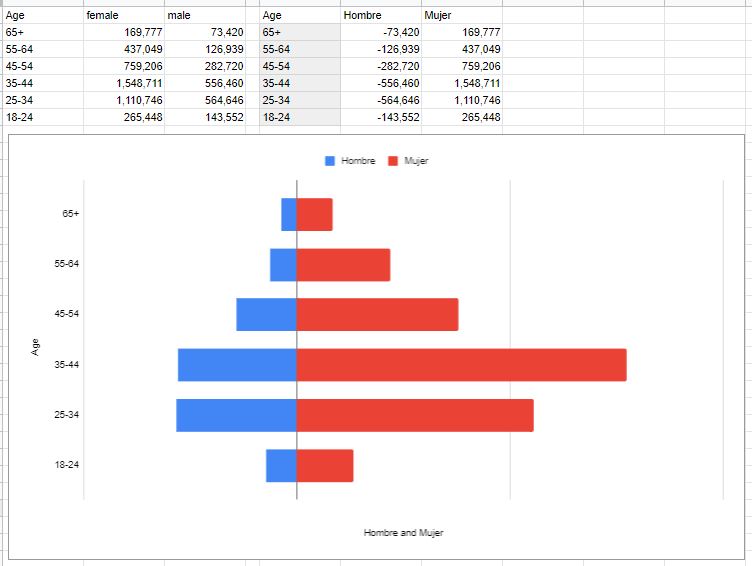
De modo similar a como hicimos en el post comentado arriba, en el que ya mostrábamos una dimensión arriba y abajo en uno de los ejes, vamos a transformar parte de los datos en «negativos», para colocarlos donde nos interesa, en este caso, hacia la izquierda del eje vertical. Los hombres, a negativo.
Para construir nuestra pirámide demográfica con datos de Google Analytics necesitaremos construimos una tabla adicional a la derecha de los datos: sencillamente multiplicamos por (-1) los datos de los hombres, y a la hora de hacer la gráfica se colocarán «solos». He aprovechado para cambiar el nombre de las columnas (series) por «Hombre» y «Mujer», y así me salen ya traducidas en la leyenda de la gráfica.
Seleccionamos la tabla nueva, edad incluida y clicamos en realizar gráfico en Google Spreadsheets, elegimos barras y «voilá», tenemos una pirámide poblacional. Discreta en cuanto a barras, porque el desglose de grupos que nos da Google es el que es, pero pirámide al fin y al cabo.
Cómo hacer un gráfico de barras con tres dimensiones
 Vamos ahora a meter también en esta visualización el tipo de dispositivo que usan los usuarios para acceder a nuestra web. Adelanto ya que lo haremos usando el tipo de gráfico «Stacked bar char», que nos dejará «partir» las barras en trocitos según los usuarios vengan usando móvil, desktop o tablet.
La mecánica es exactamente la misma: pedir a Analytics a través de supermetrics la métrica Users, contras las tres dimensiones comentadas.
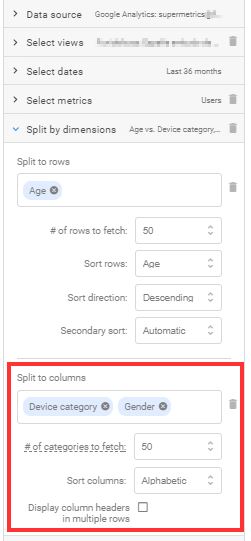
Lo importante será pedir las dimensiones Device Category y Gender en columnas, y Age en filas. Esto nos simplificará enormente la representación gráfica posterior.
Esta es otra de las ventajas de supermetrics, que ahora que caigo, creo que no nombramos en el post relativo a ellas… La ventaja que nos aporta Supermetrics aquí, como digo, es poder traernos datos ya repartidos en filas y columnas, y no como con otras herramientas (como por ejemplo el addon en Google Spreadsheets de Google Analytics), que vienen los datos fila tras fila.
Procedimiento con Supermetrics habitual, reclamar los datos y ya procedemos a transformarlos para crear nuestra pirámide demográfica.
Un truco importante para luego manejar los datos mejor es desmarcar la casilla «Display column headers in multiple rows».
Cómo hacer una pirámide demográfica con tres dimensiones
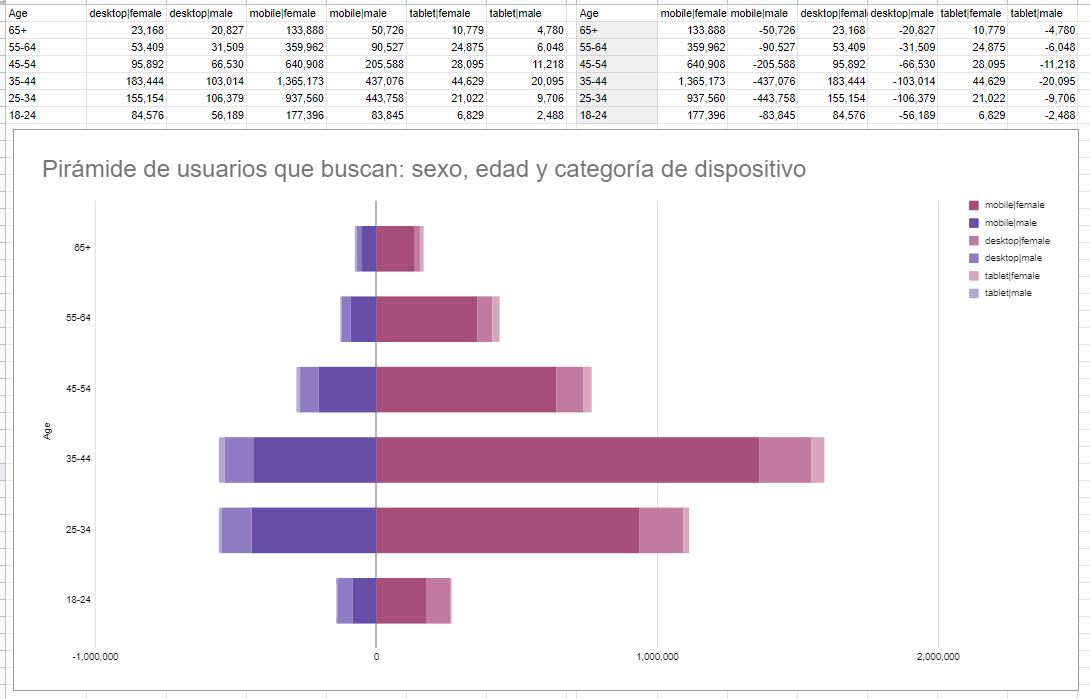
Vamos a ello, de nuevo, todos los datos relativos a hombres (Male) los vamos a transformar en negativo.
Al traernos lo datos ordenados por orden alfábetico, tanto para filas como para columnas (como se ve en el pantallazo superior), no tenemos problemas para ordenar la dimensión Device Category. Si los ordenamos por usuarios, a veces nos perdemos buscando qué es qué… 🙂
Por tanto, como en el proceso de arriba, tabla nueva, y a multiplicar por (-1) las columnas referentes a hombres, las tres (móvil, desktop y tablet), vigilar un poco el orden de las columnas, para que luego estén en el gráfico «en el mismo sitio», y crear gráfico de barras «Stacked».
Posteriormente es posible jugar con los colores para asignar, por ejemplo, más importancia a aquellos valores más importantes (en el caso del ejemplo, los datos de móviles).
Como se ve en la gráfica fina, la web del ejemplo es visitada mayoritariamente por mujeres, concretamente de entre 35-44 años. El tráfico fundamentalmente, para todas las edades, es móvil.

Deja una respuesta